So finden Sie den passenden Mac
KI-generierte redaktionelle Illustration — kein Produktfoto des Händlers.
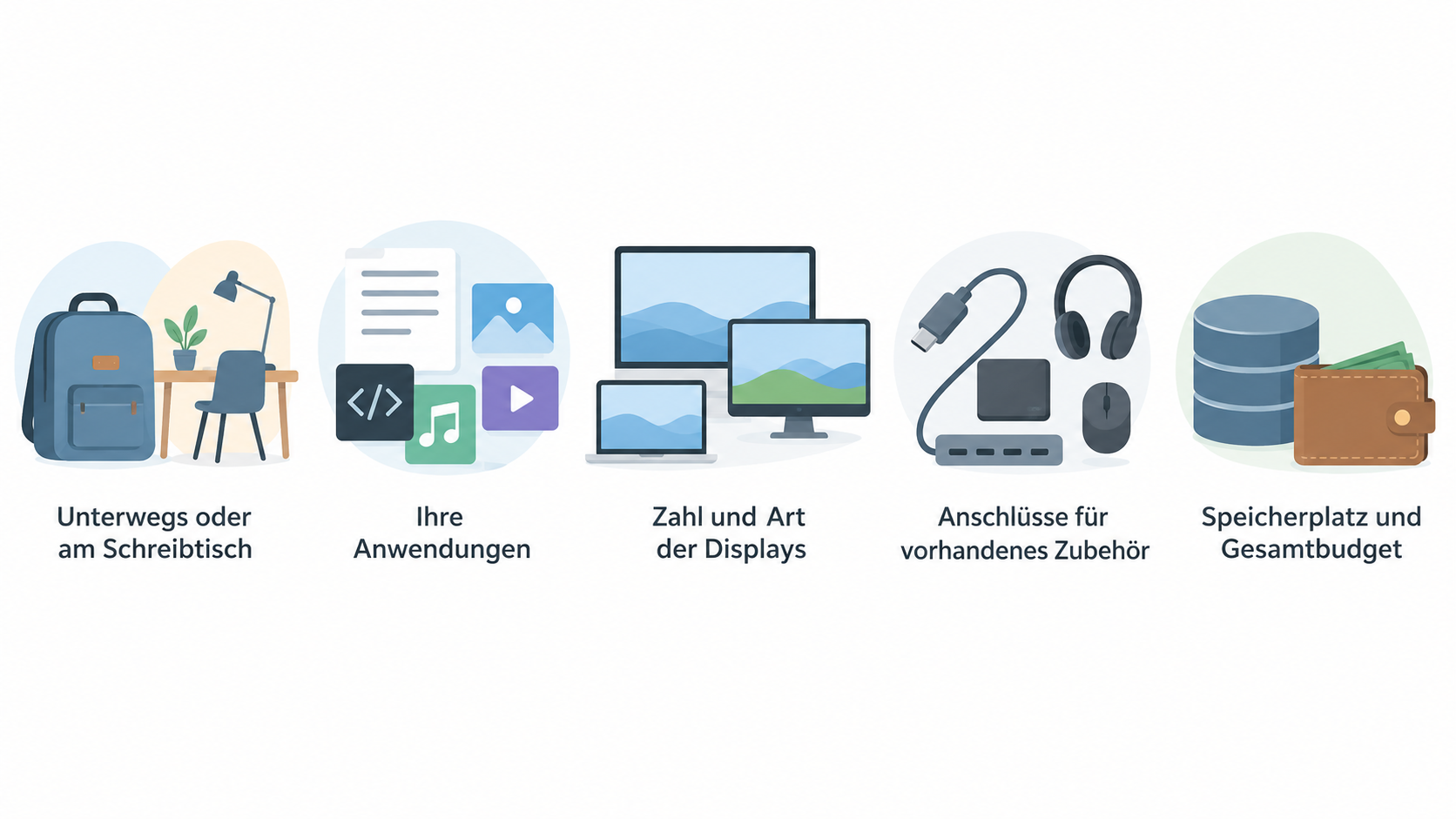
Der passende Mac ist selten einfach „das beste“ Modell. Entscheidend ist, wie und wo Sie arbeiten: unterwegs, an einem festen Schreibtisch oder in beiden Situationen. Danach folgen Ihre Anwendungen, die Zahl und Art der Displays, Anschlüsse für vorhandenes Zubehör, geplanter Speicherplatz und das Gesamtbudget.
Beginnen Sie deshalb nicht mit Chipnamen oder einem Sonderangebot. Notieren Sie zunächst Ihre wiederkehrenden Aufgaben: Büroarbeit, Bild- und Videobearbeitung, Programmierung, Musikproduktion oder viele gleichzeitig geöffnete Apps. Ergänzen Sie, ob Sie einen Akku benötigen und welche Monitore, Laufwerke, Kartenleser oder Adapter bereits vorhanden sind.
Apple führt aktuelle MacBook-, iMac-, Mac-mini-, Mac-Studio- und Mac-Pro-Modelle in seiner Vergleichsansicht. Diese ist der sinnvolle letzte Abgleich, nachdem Ihr Bedarf feststeht. Apple: Mac Modelle vergleichen
Mobil arbeiten oder einen festen Arbeitsplatz einrichten
KI-generierte redaktionelle Illustration — kein Produktfoto des Händlers.
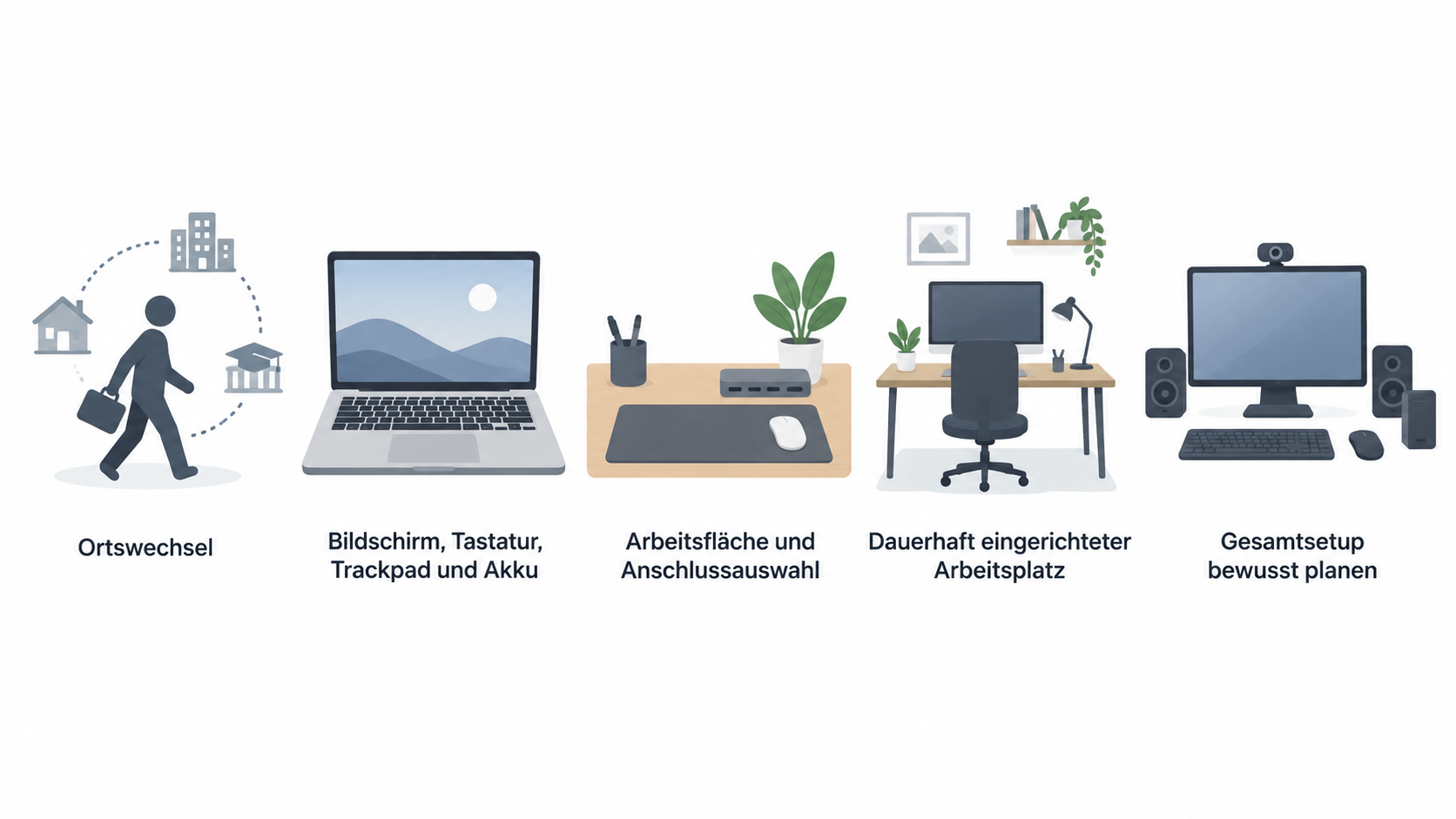
Ein MacBook passt, wenn Sie regelmäßig zwischen Zuhause, Büro, Kundenterminen oder Studium wechseln. Bildschirm, Tastatur, Trackpad und Akku gehören bereits zum Gerät. Das vereinfacht den Ortswechsel, bedeutet aber auch: Die Arbeitsfläche und Anschlussauswahl unterwegs richten sich zunächst nach dem Notebook selbst.
Ein Desktop-Mac passt besser zu einem dauerhaft eingerichteten Arbeitsplatz. Dann planen Sie Bildschirm, Eingabegeräte und gegebenenfalls Kamera, Audio-Equipment oder externe Laufwerke bewusst als Gesamtsetup. Das lohnt sich besonders, wenn Sie ohnehin fast immer am selben Platz arbeiten und Ihren Bildschirm unabhängig vom Rechner auswählen möchten.
Der Mac mini ist dabei eine kompakte Desktop-Option. In Apples aktuellem Modellvergleich erscheinen sowohl Mac mini mit M4 als auch Mac mini mit M4 Pro. Das Gerät bringt jedoch keinen eingebauten Bildschirm und keinen Akku mit; rechnen Sie Monitor und benötigte Peripherie daher von Anfang an mit ein. Apple: Mac Modelle vergleichen
Praktische Faustregel: Wenn Mobilität Ihre Arbeit tatsächlich verändert, wählen Sie zuerst die Notebook-Kategorie und prüfen anschließend Leistung sowie Anschlüsse. Wenn Ihr Arbeitsplatz feststeht, vergleichen Sie Desktop-Macs zusammen mit dem geplanten Monitor-Setup. So vermeiden Sie, ein leistungsstarkes Gerät zu kaufen, das nicht zu Ihrem Alltag passt.
Leistung nach Anwendungen statt nach Modellnamen wählen
KI-generierte redaktionelle Illustration — kein Produktfoto des Händlers.
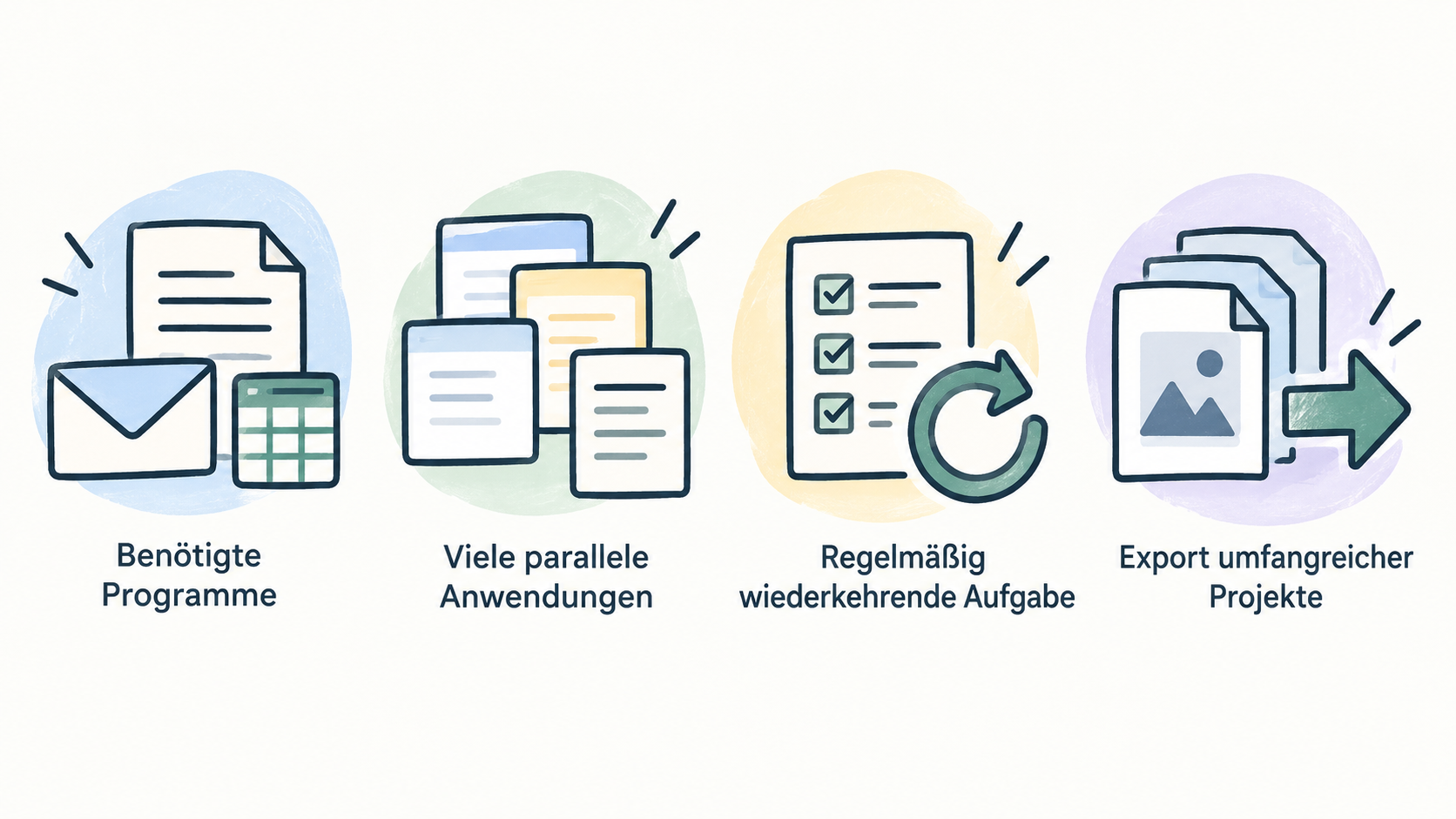
Leistung sollte aus Ihren Aufgaben folgen, nicht aus einer Rangfolge von Modellnamen. Für E-Mail, Text, Tabellen, Web-Anwendungen und Videokonferenzen zählt vor allem ein flüssiger, verlässlicher Alltag mit den von Ihnen benötigten Programmen. Für aufwendigere Foto- oder Videoprojekte, Softwareentwicklung, Audio-Produktionen oder viele parallele Anwendungen steigen die Anforderungen an Rechenleistung, Arbeitsspeicher und oft auch an schnellen Speicher.
Beschreiben Sie Ihre stärkste, regelmäßig wiederkehrende Aufgabe möglichst konkret. Arbeiten Sie nur gelegentlich mit großen Dateien, oder gehört der Export umfangreicher Projekte zu Ihrem Tagesgeschäft? Nutzen Sie eine einzelne Fachanwendung, oder laufen Browser, Kommunikation, Cloud-Sync und kreative Software parallel? Diese Antworten helfen mehr als ein pauschaler Kauf nach „Pro“ oder „Air“.
Prüfen Sie anschließend die Systemanforderungen Ihrer unverzichtbaren Apps direkt beim jeweiligen Hersteller. Apples Mac-Benutzerhandbuch beschreibt den Mac als Arbeitsumgebung für Apps, Einstellungen und den Wechsel von Windows; die konkrete Kompatibilität Ihrer Fachsoftware bleibt dennoch eine Frage des jeweiligen Programms. Apple: Mac-Benutzerhandbuch
Vergleichen Sie danach nur die Modelle, die zu Ihrem Arbeitsort passen. Apples Vergleichsseite umfasst aktuelle Notebook- und Desktop-Varianten mit unterschiedlichen Chipklassen, darunter MacBook Air, MacBook Pro, iMac, Mac mini, Mac Studio und Mac Pro. Nutzen Sie diese Auswahl, um dokumentierte Konfigurationen nebeneinanderzustellen, statt Leistung aus der Produktbezeichnung abzuleiten. Apple: Mac Modelle vergleichen
Planen Sie auch Reserve für echte Veränderungen ein: mehr parallele Projekte, größere Medienbibliotheken oder eine zusätzliche Anwendung. Reserve bedeutet nicht, automatisch die teuerste Konfiguration zu wählen. Sie soll verhindern, dass eine heute knapp passende Wahl Ihren Arbeitsablauf unnötig früh begrenzt.
Displays und Anschlüsse vor der Modellwahl prüfen
KI-generierte allgemeine redaktionelle Illustration — kein Produktfoto des Händlers; sie zeigt nicht das bewertete Produkt oder die bewertete Dienstleistung.
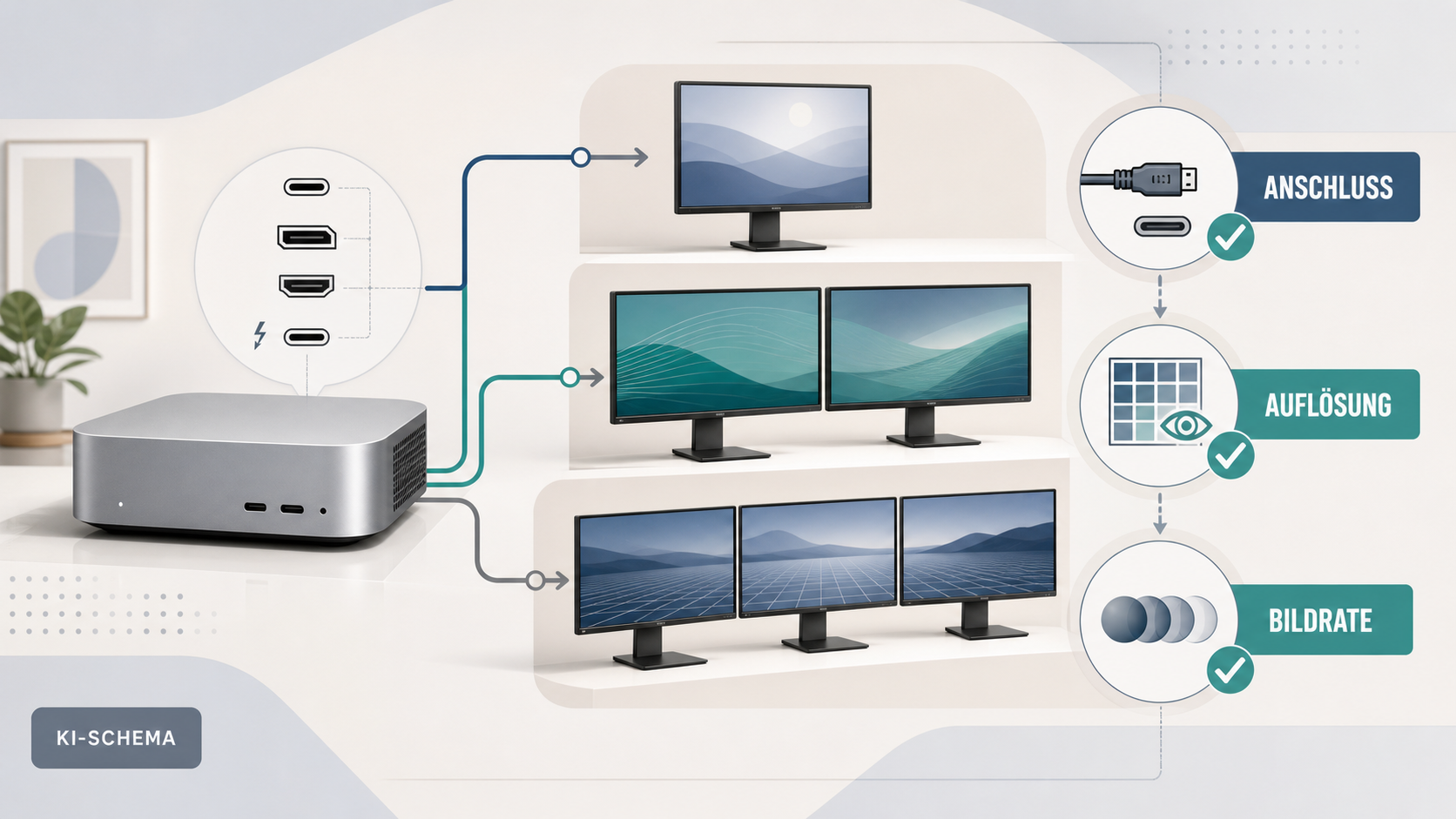
Bei einem festen Arbeitsplatz ist die Displayfrage oft wichtiger als ein kleiner Unterschied innerhalb einer Modellreihe. Schreiben Sie auf, wie viele externe Monitore Sie gleichzeitig verwenden möchten, welche native Auflösung sie haben und welche Bildwiederholrate Ihnen wichtig ist. Ergänzen Sie den gewünschten Anschlussweg: Thunderbolt, HDMI oder ein vorhandenes Dock.
Apple weist ausdrücklich darauf hin, dass die gleichzeitig nutzbare Zahl externer Displays vom Mac-Modell sowie von Auflösung und Bildwiederholrate jedes einzelnen Displays abhängt. Für den Mac mini (2024) mit M4 nennt Apple Unterstützung für bis zu drei externe Displays, abhängig von deren jeweiliger Konfiguration. Apple: Externe Displays am Mac mini
Ein Hub oder Daisy-Chaining kann die Verkabelung vereinfachen, erhöht laut Apple aber nicht die maximale Zahl anschließbarer Displays. Planen Sie deshalb nicht vom Zubehör rückwärts. Prüfen Sie zuerst die dokumentierte Displaygrenze des konkreten Mac und vergleichen Sie danach Dock, Kabel und Monitoranschlüsse.
Gehen Sie vor dem Kauf diese vier Punkte durch:
- Anzahl der gleichzeitig benötigten externen Displays.
- Native Auflösung und gewünschte Bildwiederholrate jedes Displays.
- Anschlussart an Mac und Monitor.
- Zusätzliche Geräte, die Anschlüsse belegen, etwa SSD, Audio-Interface oder Kartenleser.
Kaufen Sie erst, wenn diese Liste mit der technischen Dokumentation des konkreten Modells übereinstimmt. Das schützt vor einem Setup, das zwar Bild liefert, aber nicht Ihre gewünschte Kombination aus Monitoranzahl, Auflösung und Bildwiederholrate erreicht.
Arbeitsspeicher und Speicherplatz mit Reserve planen
Arbeitsspeicher und Speicherplatz lösen unterschiedliche Fragen. Arbeitsspeicher betrifft, wie gut Ihre laufenden Anwendungen und Projekte zusammenpassen. Speicherplatz betrifft Dateien, Apps, lokale Fotos, Videos, Projektordner und Offline-Daten. Beides sollten Sie aus Ihrer tatsächlichen Nutzung planen, nicht aus einem abstrakten Minimum.
Schauen Sie auf Ihren heutigen Bestand: Wie groß sind Ihre wichtigsten Ordner? Wie viel freier Speicher bleibt nach Apps, Fotos, Cloud-Synchronisation und den letzten Projekten? Rechnen Sie geplante Daten hinzu, etwa RAW-Fotos, Videomaterial, Musikbibliotheken oder lokale Entwicklungsumgebungen. Wer vor allem Dokumente und Web-Apps nutzt, hat andere Anforderungen als jemand mit regelmäßig großen Medienprojekten.
Beziehen Sie auch die Nutzungsdauer ein. Ein Mac wird häufig mehrere Jahre eingesetzt; neue Apps, größere Bibliotheken und parallele Arbeitsabläufe können den Bedarf verändern. Wählen Sie deshalb eine Konfiguration, die Ihren Alltag einschließlich realistischer Reserve abdeckt, statt nur den gegenwärtig leersten Moment zu betrachten.
Apples Modellvergleich hilft beim dokumentierten Abgleich der verfügbaren Mac-Kategorien und Konfigurationen. Für die endgültige Wahl sollten Sie dort die Spezifikationen des exakt ausgewählten Modells prüfen und die Speicherplanung mit Ihren eigenen Datenmengen abgleichen. Apple: Mac Modelle vergleichen
Externer Speicher oder Cloud-Dienste können Teil eines durchdachten Konzepts sein. Sie ersetzen aber nicht automatisch ausreichend lokalen Platz für die Dateien und Apps, die Sie schnell, offline oder dauerhaft verfügbar brauchen.
Gesamtkosten inklusive Zubehör berechnen
Der Vergleichspreis eines Mac allein ist bei einem neuen Arbeitsplatz oft unvollständig. Bei einem Notebook können eine Tasche, ein externer Monitor, Adapter oder eine Docking-Lösung hinzukommen. Bei einem Desktop-Mac gehören mindestens Bildschirm und Eingabegeräte zur realistischen Kalkulation; je nach Arbeitsplatz kommen Kabel, Hub, externe Sicherung und weiteres Zubehör dazu.
Erstellen Sie daher zwei bis drei vollständige Warenkörbe statt nur zwei Gerätepreise zu vergleichen. Ein sinnvoller Vergleich enthält den Mac, die gewünschte Speicher- und Leistungskonfiguration, nötige Monitore, Adapter oder Dock, Kabel sowie eine Backup-Lösung. So wird sichtbar, ob ein zunächst günstigeres Basisgerät nach Zubehör noch zu Ihrem Budget passt.
Für aktuelle und ältere Varianten sollten Sie sich an dokumentierter Verfügbarkeit und Spezifikation orientieren. Apples Vergleichsseite führt aktuelle und weitere Mac-Modelle in getrennten Gruppen; prüfen Sie dort immer das konkrete Modell statt Eigenschaften zwischen Generationen zu übertragen. Apple: Mac Modelle vergleichen
Berücksichtigen Sie außerdem den Nutzungsort. Ein MacBook kann Zubehör am festen Schreibtisch benötigen, dafür aber einen separaten Zweitrechner vermeiden. Ein Desktop-Setup kann am Arbeitsplatz besonders passend sein, wenn Bildschirm und Peripherie langfristig weiterverwendet werden. Die bessere Wahl ist die, deren vollständige Kosten und Arbeitsweise zusammenpassen.
Kaufentscheidung in fünf Schritten treffen
- Legen Sie den Arbeitsort fest: überwiegend mobil, überwiegend stationär oder gemischt.
- Notieren Sie Ihre wichtigsten Anwendungen und die anspruchsvollste regelmäßige Aufgabe.
- Erfassen Sie Monitore, Auflösung, Bildwiederholrate und alle benötigten Anschlüsse.
- Planen Sie Arbeitsspeicher und Speicherplatz anhand aktueller Daten plus plausibler Reserve.
- Vergleichen Sie vollständige Konfigurationen einschließlich Monitoren, Adaptern und Backup.
Danach wählen Sie die engere Mac-Kategorie und prüfen die technischen Angaben des exakten Modells. Apple dokumentiert Modellvarianten in der Vergleichsansicht; für Mac mini erläutert Apple zusätzlich die modellabhängigen Display-Konfigurationen. Apple: Mac Modelle vergleichen Apple: Externe Displays am Mac mini
Wenn eine Antwort offen bleibt, behandeln Sie sie als Kaufstopp, nicht als Detail. Besonders bei Fachsoftware, mehreren Monitoren und bereits vorhandenem Zubehör ist ein kurzer Abgleich vor der Bestellung günstiger als eine spätere Umrüstung. Aktuelle Mac-Angebote vergleichen →
Häufig gestellte Fragen
Ist ein MacBook oder ein Mac mini für meinen Arbeitsplatz sinnvoller?
Wählen Sie ein MacBook, wenn Sie den Rechner regelmäßig an wechselnden Orten einsetzen und Bildschirm, Tastatur, Trackpad sowie Akku im Gerät benötigen. Ein Mac mini passt zu einem festen Arbeitsplatz, an dem Sie Bildschirm und Peripherie separat auswählen möchten. Apples Vergleichsseite führt beide Mac-Kategorien, einschließlich Mac mini mit M4 und M4 Pro. Apple: Mac Modelle vergleichen
Wie prüfe ich, ob mein Mac mehrere externe Displays unterstützt?
Suchen Sie die Dokumentation des exakten Mac-Modells und gleichen Sie Anzahl, native Auflösung und Bildwiederholrate aller Displays ab. Apple erklärt für Mac mini, dass diese Faktoren die gleichzeitig mögliche Display-Konfiguration bestimmen. Ein Hub oder Daisy-Chaining erhöht die maximale Displayzahl nicht. Apple: Externe Displays am Mac mini
Wie viel Speicherplatz sollte ich für Fotos, Videos und Apps einplanen?
Messen Sie zuerst Ihre heutigen Bibliotheken und Projektordner. Addieren Sie die erwarteten neuen Daten, Apps und eine realistische Reserve für die Nutzungsdauer. Wenn Sie große Medienprojekte regelmäßig lokal bearbeiten, sollte diese Reserve größer sein als bei einem überwiegend dokumenten- und browserbasierten Alltag. Vergleichen Sie die mögliche Konfiguration anschließend beim konkreten Modell. Apple: Mac Modelle vergleichen
Muss ich Adapter und Monitor beim Mac-Budget berücksichtigen?
Ja. Rechnen Sie bei der Entscheidung den Mac zusammen mit den Geräten, die für Ihren tatsächlichen Arbeitsplatz nötig sind: Monitor, Eingabegeräte, Kabel, Adapter oder Dock und gegebenenfalls Backup-Speicher. Prüfen Sie vor dem Kauf außerdem, ob die gewünschte Display-Kombination vom ausgewählten Modell dokumentiert unterstützt wird. Apple: Externe Displays am Mac mini
Weiterlesen
- Die besten aktuellen Macs für deutsche Käufer: MacBook Air, Mac mini, MacBook Pro und iMac im Vergleich
- MacBook Air M5 oder Mac mini M4: Mobilität, Anschlüsse, Leistung und Gesamtkosten im Vergleich
- MacBook Air M5 im Test-Check: Stärken, Grenzen, Konfigurationen und Alternativen
- MacBook oder Desktop-Mac: So unterscheiden sich Mobilität, Display, Anschlüsse und Erweiterbarkeit
Redaktionelle Informationen: Über unser Redaktionsteam · Unsere Redaktionsrichtlinie · Unser Affiliate-Hinweis.