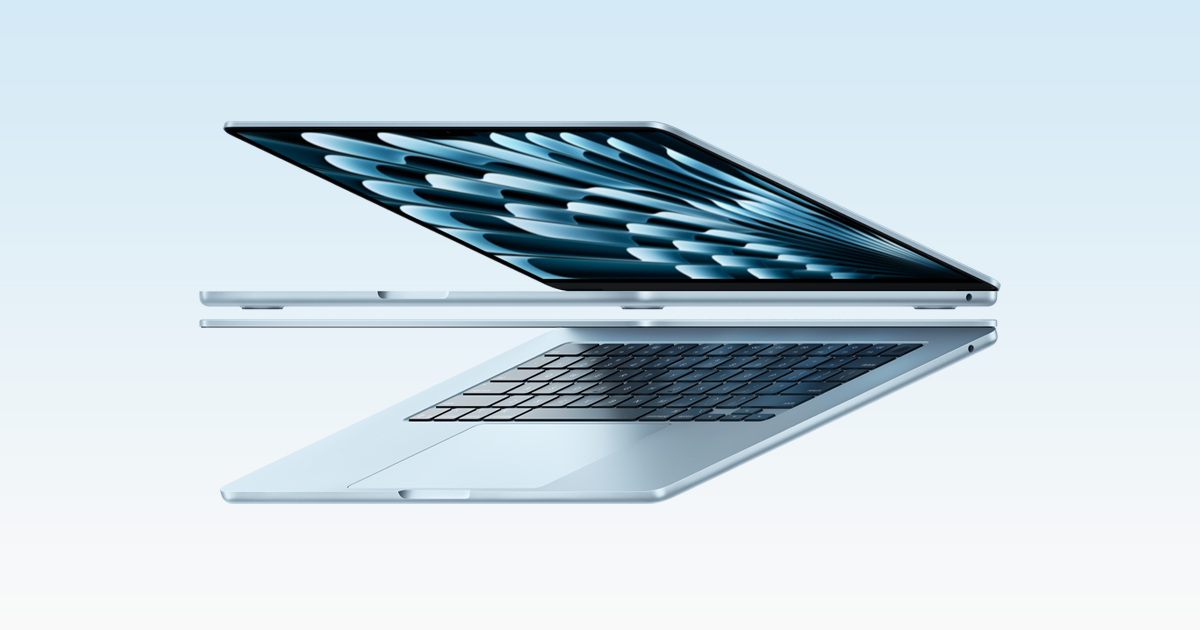
Ein MacBook und ein Desktop-Mac lösen unterschiedliche Arbeitsplatzfragen. Entscheidend ist nicht, welche Kategorie allgemein „besser“ ist, sondern ob sie zu Ihrem Alltag, Ihren Bildschirmen, Ihren Geräten und Ihrem geplanten Einsatzzeitraum passt.
MacBook oder Desktop-Mac: Die Entscheidung auf einen Blick
KI-generierte redaktionelle Illustration — kein Produktfoto des Händlers.
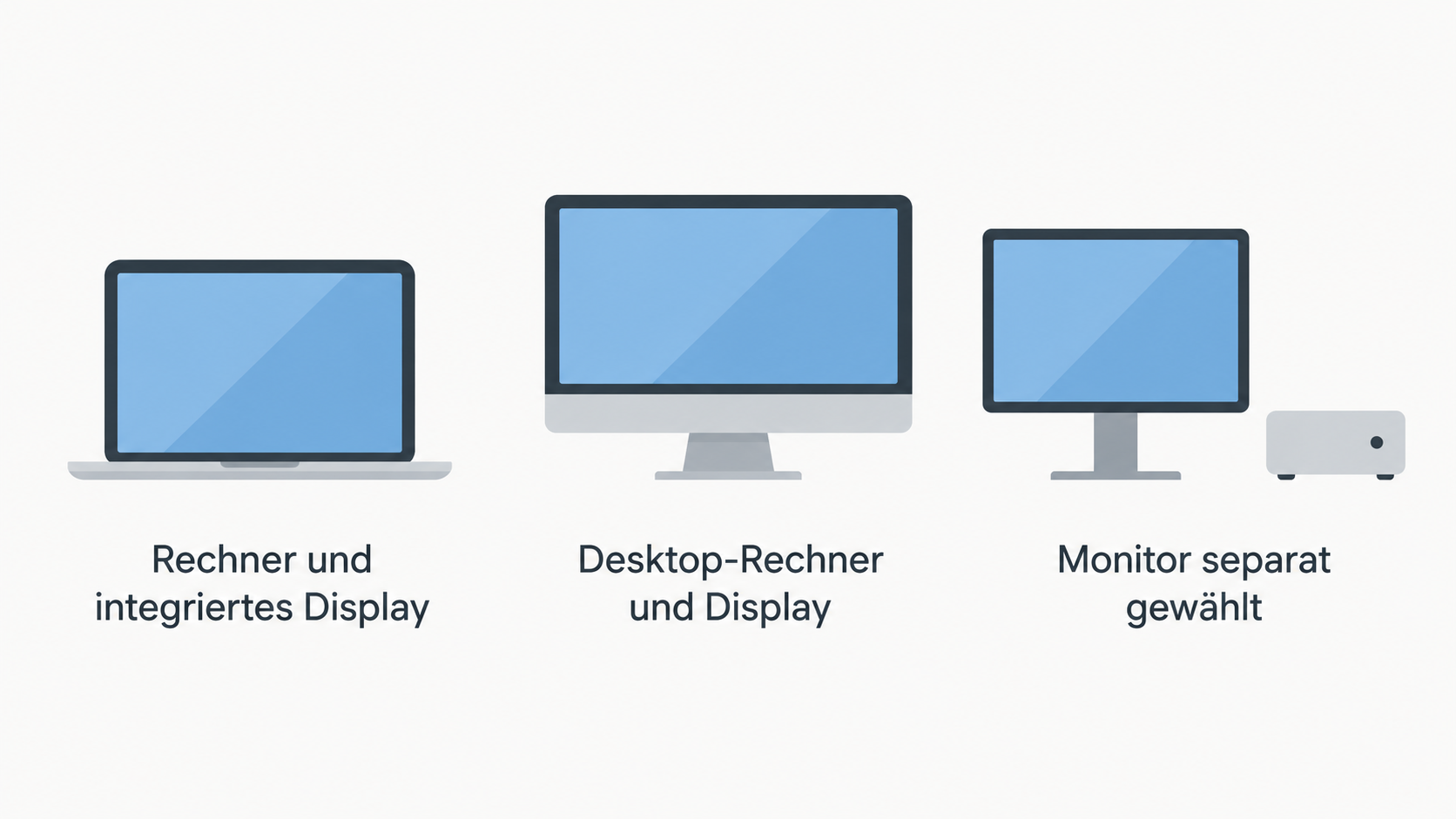
Die erste Entscheidung lässt sich auf zwei Konzepte reduzieren: Ein MacBook Air verbindet Rechner und integriertes Display in einem Gerät. Ein iMac kombiniert Desktop-Rechner und 24-Zoll-4,5K-Retina-Display. Ein Mac mini ist dagegen ein kompakter Desktop-Rechner, dessen Monitor separat gewählt wird. Apple führt für diese drei Produktlinien unterschiedliche Speicher-, Arbeitsspeicher- und Display-Konfigurationen auf.
Damit beginnt die Auswahl nicht bei einer einzelnen technischen Zahl. Wer an verschiedenen Orten arbeitet, prüft zuerst das mobile Konzept. Wer einen festen Platz plant, sollte Display, Eingabegeräte und vorhandene Peripherie als Teil der Lösung betrachten. Anschließend folgen Anschlüsse, Leistungsreserve und die Gesamtkosten der vollständigen Einrichtung.
Wann ein MacBook die passendere Wahl ist
KI-generierte redaktionelle Illustration — kein Produktfoto des Händlers.
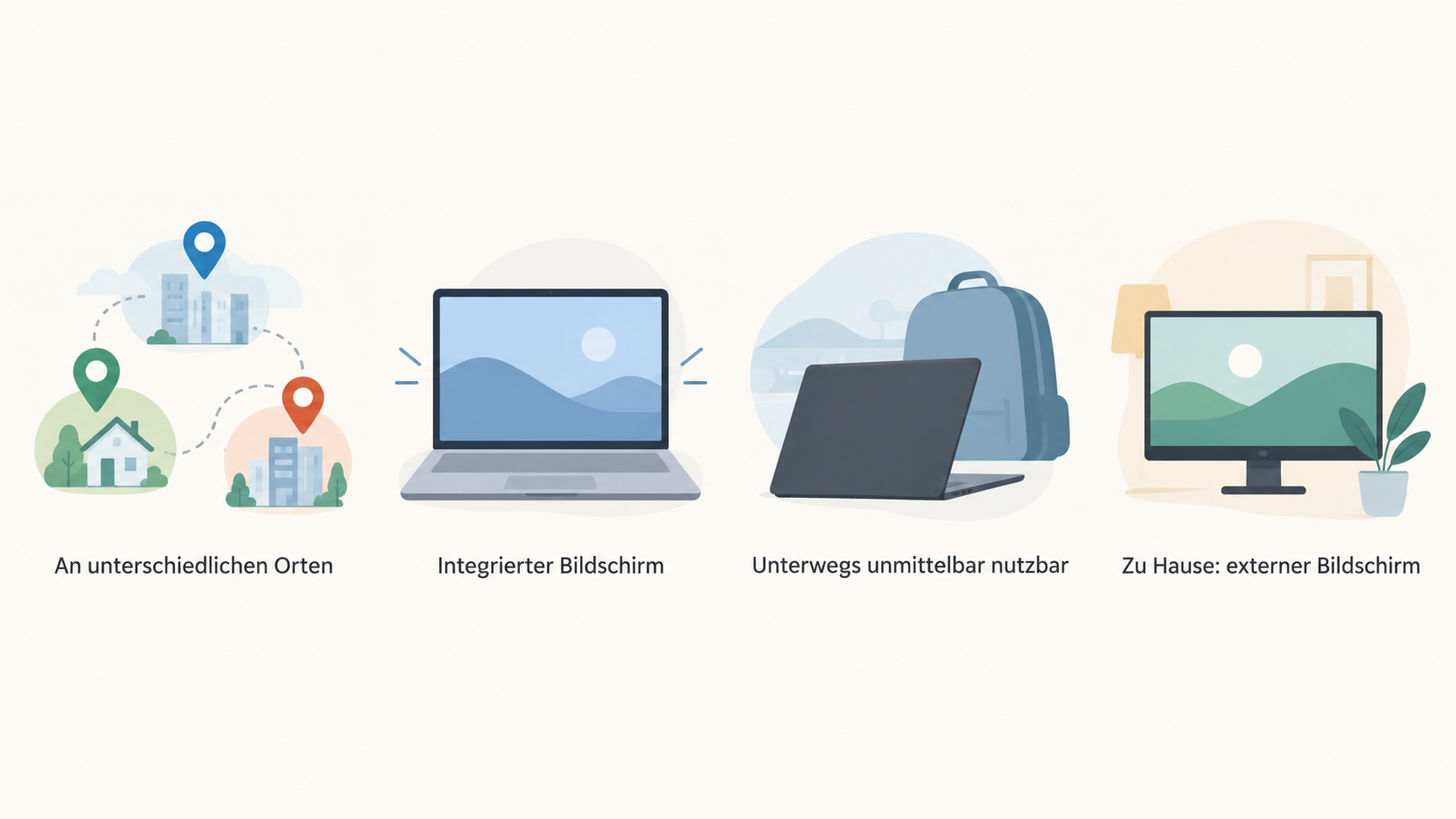
Ein MacBook passt vor allem dann in die engere Auswahl, wenn derselbe Rechner regelmäßig an unterschiedlichen Orten verwendet werden soll und ein integrierter Bildschirm wichtig ist. Das MacBook Air vereint den Rechner mit einem Liquid-Retina-Display; beim 13,6-Zoll-Modell nennt Apple 2.560 × 1.664 Pixel bei 224 ppi, 500 Nits Helligkeit sowie P3-Farbraum und True Tone.
Das macht die Entscheidung praktisch: Für wechselnde Arbeitsplätze muss kein separater Monitor zur Grundvoraussetzung werden. Zu Hause kann ein externer Bildschirm trotzdem sinnvoll sein, doch unterwegs bleibt der Rechner unmittelbar nutzbar. Wer überwiegend schreibt, organisiert, kommuniziert oder Projekte an verschiedenen Orten bearbeitet, kann Mobilität daher als erstes Auswahlkriterium setzen.
Die Konfiguration sollte dennoch zum Arbeitsprofil passen. Apple führt beim MacBook Air je nach Modell 16 GB oder 24 GB gemeinsamen Arbeitsspeicher sowie Optionen bis 32 GB auf. Beim SSD-Speicher reichen die in den technischen Daten genannten Optionen je nach Modell bis 4 TB. Diese Angaben beantworten nicht automatisch die Frage, welche Variante für jede Person genügt. Sie geben aber einen klaren Rahmen, um Programme, lokale Medien und geplante Nutzungsdauer gegen die gewünschte Konfiguration zu prüfen.
Ein MacBook ist somit nicht nur eine Wahl für Reisen. Es ist eine Wahl für einen Arbeitsplatz, der sich ohne fest installierten Hauptbildschirm organisieren lassen soll. Wenn ein großer oder mehrteiliger Desk-Setup später wichtig wird, gehört die Prüfung externer Displays trotzdem in die Kaufentscheidung.
Wann ein Desktop-Mac die passendere Wahl ist
Ein Desktop-Mac ist naheliegend, wenn der Rechner an einem festen Arbeitsplatz stehen soll und die Bildschirmfrage bereits geklärt ist oder bewusst geplant wird. Dabei unterscheiden sich iMac und Mac mini grundlegend. Der iMac bringt ein 24-Zoll-4,5K-Retina-Display mit; die tatsächliche sichtbare Diagonale beträgt laut Apple 23,5 Zoll. Er eignet sich daher für Personen, die einen zusammenhängenden Desktop-Arbeitsplatz mit integriertem Bildschirm bevorzugen.
Der Mac mini setzt dagegen auf ein separates Display-Konzept. Das kann passend sein, wenn bereits ein geeigneter Monitor vorhanden ist oder Größe, Auflösung, Ergonomie und Anzahl der Bildschirme frei gewählt werden sollen. Diese Freiheit bedeutet zugleich, dass Monitor, Tastatur, Maus und gegebenenfalls Adapter oder Dock vor dem Kauf eingeplant werden müssen.
Auch bei der Leistung ist das konkrete Modell entscheidend. Apple nennt für den iMac mit M4 bis zu 32 GB gemeinsamen Arbeitsspeicher und bis zu 2 TB Speicherplatz. Beim Mac mini (2024) unterscheiden sich M4 und M4 Pro sowohl bei den Arbeitsspeicher- als auch bei den SSD-Optionen: Apple führt beim M4 bis 32 GB gemeinsamen Arbeitsspeicher und beim M4 Pro bis 64 GB; beim Speicher reichen die aufgeführten Optionen je nach Chip bis 2 TB beziehungsweise 8 TB.
Ein Desktop-Mac ist deshalb besonders sinnvoll, wenn der Arbeitsplatz selbst langfristig mitgedacht wird. Ein vorhandener guter Monitor kann die Entscheidung für einen Mac mini stützen. Wer möglichst wenige Einzelkomponenten auf dem Schreibtisch abstimmen möchte, kann den iMac als integrierte Desktop-Variante vergleichen.
Display und Arbeitsplatz: Integriert oder frei planbar
Der Bildschirm ist häufig der Punkt, an dem sich die Konzepte am deutlichsten trennen. Das MacBook Air bietet einen integrierten 13,6-Zoll-Liquid-Retina-Bildschirm. Der iMac hat ein integriertes 24-Zoll-4,5K-Retina-Display. Beim Mac mini wird der Bildschirm separat angeschlossen.
Für einen Einzelplatz kann das eine einfache Frage sein: Reicht ein integrierter Bildschirm, oder soll der Arbeitsplatz um einen größeren externen Monitor herum aufgebaut werden? Bei mehreren Bildschirmen darf die Entscheidung nicht nur nach Geräteklasse fallen. Apple beschreibt die Display-Unterstützung des Mac mini (2024) ausdrücklich abhängig vom gewählten M4- oder M4-Pro-Chip. Mit M4 sind laut Apple bis zu drei Displays in bestimmten Kombinationen möglich; auch die maximalen Auflösungen und Bildwiederholraten hängen von der jeweiligen Anschlusskombination ab.
Daraus folgt eine nützliche Reihenfolge: Zuerst gewünschte Bildschirmzahl, Auflösung und Bildwiederholrate festlegen. Danach die technischen Daten der konkreten Mac-mini-Konfiguration prüfen. Bei einem MacBook Air oder iMac ist der integrierte Bildschirm bereits Teil der Ausgangslage; ein zusätzlicher Monitor ist dann eine Erweiterung des Arbeitsplatzes, nicht dessen Voraussetzung.
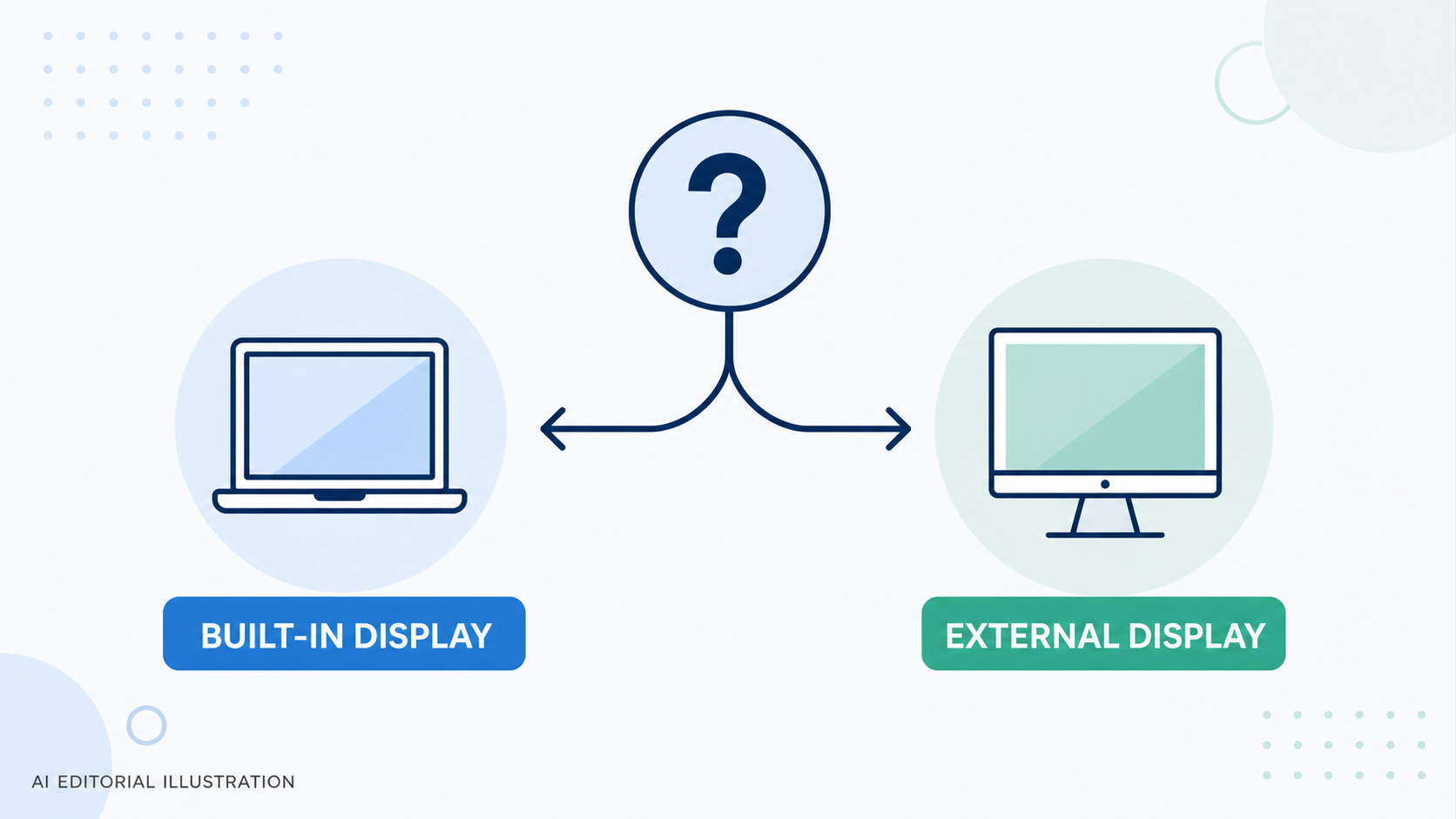
KI-generierte allgemeine redaktionelle Illustration — kein Produktfoto des Händlers; sie zeigt nicht das bewertete Produkt oder die bewertete Dienstleistung.
Anschlüsse und Peripherie vor dem Kauf prüfen
Anschlüsse sollten aus den Geräten abgeleitet werden, die tatsächlich verwendet werden: Monitor, externe SSD, Netzwerk, Kamera, Audio-Hardware, Kartenleser oder Dock. Nicht jede Anforderung lässt sich aus der Bezeichnung „MacBook“ oder „Desktop-Mac“ ableiten. Entscheidend sind das genaue Modell und bei einigen Geräten auch die Chip-Konfiguration.
Beim Mac mini (2024) nennt Apple Thunderbolt-4-Videoausgabe über USB-C sowie HDMI in den Display-Spezifikationen. Die mögliche Display-Anbindung und ihre Grenzwerte sind dort nach M4 und M4 Pro aufgeschlüsselt. Beim iMac unterscheidet Apple Modelle mit zwei Anschlüssen und Modelle mit vier Anschlüssen. Diese Unterschiede sind relevant, wenn mehrere Geräte direkt verbunden werden sollen.
Erstellen Sie vor dem Kauf eine kurze Bestandsaufnahme: Welche Anschlüsse haben vorhandene Displays und Laufwerke? Welche Geräte müssen gleichzeitig verbunden sein? Ist ein Adapter nur eine gelegentliche Lösung oder ein dauerhafter Bestandteil des Setups? Erst danach lässt sich beurteilen, ob die direkte Anschlussausstattung genügt oder ob ein Dock und zusätzliche Adapter sinnvoll einzuplanen sind.
Leistung, Arbeitsspeicher und Speicherplatz passend planen
Leistung und Kapazität sollten vom Arbeitsablauf ausgehen, nicht von einer pauschalen Rangfolge der Mac-Kategorien. Apple führt beim MacBook Air unterschiedliche Konfigurationen mit gemeinsamem Arbeitsspeicher und SSD-Speicher auf. Beim iMac reichen die aufgeführten Optionen bis 32 GB gemeinsamen Arbeitsspeicher und bis 2 TB Speicherplatz. Beim Mac mini unterscheiden sich die Optionen je nach M4 oder M4 Pro deutlich.
Für die Auswahl helfen konkrete Fragen: Welche Anwendungen laufen parallel? Werden große Foto-, Video- oder Projektdateien lokal gespeichert? Soll der Rechner nur aktuelle Aufgaben abdecken oder über mehrere Jahre Reserven für wachsende Projekte bieten? Wer viele Dateien extern archiviert, bewertet die interne SSD anders als jemand, der seine laufenden Projekte dauerhaft lokal hält.
Auch die Display-Anforderungen gehören in dieses Gespräch. Bei einem Mac mini kann eine leistungsfähigere Chip-Konfiguration zugleich für die gewünschte externe Display-Kombination relevant sein. Deshalb ist es sinnvoll, Software, Speicherbedarf und Bildschirmplan gemeinsam zu prüfen. So wird verhindert, dass eine zunächst passende Basiskonfiguration später an einem einzelnen Engpass scheitert.
Gesamtkosten statt nur den Mac-Preis vergleichen
Der Kaufpreis des Mac ist nur ein Teil der Einrichtung. Bei einem Mac mini kommen je nach Ausgangslage Monitor, Tastatur, Maus, Kabel, Adapter, Dock, externe Speicher und gegebenenfalls Anpassungen am Arbeitsplatz hinzu. Beim iMac ist der Bildschirm bereits integriert; beim MacBook Air ebenfalls, allerdings in einer kleineren, mobilen Form.
Eine faire Gegenüberstellung beginnt daher mit zwei Listen: bereits vorhandene, weiter nutzbare Komponenten und zwingend neu benötigte Komponenten. Danach können Sie entscheiden, ob ein vorhandener Monitor den Mac mini attraktiv macht oder ob ein integriertes Display den Gesamtaufwand reduziert.
Vermeiden Sie dabei pauschale Preisurteile ohne vergleichbare Konfigurationen und aktuelle Preise. Eine Lösung mit niedrigerem Gerätepreis kann zusätzliche Anschaffungen erfordern; eine integrierte Lösung kann dafür weniger Einzelkomponenten benötigen. Der sinnvollere Vergleich ist die vollständige, arbeitsfähige Einrichtung für den eigenen Bedarf.
Checkliste: Welches Mac-Konzept passt zu mir?
Gehen Sie die Auswahl in dieser Reihenfolge durch:
- Arbeitsorte: Muss derselbe Mac regelmäßig ohne festen Hauptarbeitsplatz genutzt werden? Dann gehört ein MacBook zuerst auf die Liste.
- Display: Reicht ein integrierter Bildschirm, soll ein 24-Zoll-iMac-Display Teil der Lösung sein, oder möchten Sie einen oder mehrere externe Monitore frei auswählen?
- Peripherie: Notieren Sie alle Geräte und prüfen Sie die Anschlüsse der konkreten Modell- und Chipvariante.
- Leistung und Speicher: Leiten Sie Arbeitsspeicher und SSD aus Programmen, Projektdaten und geplanter Nutzungsdauer ab.
- Gesamteinrichtung: Rechnen Sie nur mit Komponenten, die für einen einsatzbereiten Arbeitsplatz wirklich fehlen.
Das Ergebnis muss kein allgemeines Siegergerät sein. Es sollte eine kurze, begründete Auswahl ergeben: etwa MacBook Air für wechselnde Orte, iMac für einen integrierten festen Schreibtisch oder Mac mini für einen Arbeitsplatz, dessen Monitor-Konzept bereits feststeht. Vergleichen Sie anschließend die genauen technischen Daten der verbliebenen Konfigurationen.
Häufig gestellte Fragen
Ist ein MacBook sinnvoll, wenn ich überwiegend zu Hause arbeite?
Ja, wenn Sie auch zu Hause die Flexibilität eines integrierten Bildschirms schätzen oder den Rechner gelegentlich an anderen Orten nutzen möchten. Das MacBook Air bringt einen 13,6-Zoll-Liquid-Retina-Bildschirm mit. Wenn Sie dauerhaft an einem großen externen Bildschirm arbeiten, vergleichen Sie zusätzlich den Aufwand und die Anschlussanforderungen mit einem Desktop-Setup.
Sollte ich iMac oder Mac mini wählen, wenn bereits ein Monitor vorhanden ist?
Ein vorhandener, passender Monitor kann den Mac mini besonders naheliegend machen, weil das Display separat geplant wird. Prüfen Sie jedoch Auflösung, Anschlussart und die gewünschte Anzahl weiterer Bildschirme gegen die Spezifikationen der vorgesehenen M4- oder M4-Pro-Konfiguration. Der iMac bleibt eine Alternative, wenn Sie stattdessen ein integriertes 24-Zoll-4,5K-Retina-Display bevorzugen.
Kann jeder Desktop-Mac mehrere externe Displays betreiben?
Nein, das sollte nicht pauschal angenommen werden. Apple beschreibt die gleichzeitige Display-Unterstützung des Mac mini (2024) nach M4 und M4 Pro; die zulässigen Kombinationen sowie Auflösungen und Bildwiederholraten unterscheiden sich. Prüfen Sie deshalb vor dem Kauf immer die technischen Daten der konkreten Konfiguration und gleichen Sie sie mit Ihrem Monitorplan ab.
Quellen
Weiterlesen
- Die besten aktuellen Macs für deutsche Käufer: MacBook Air, Mac mini, MacBook Pro und iMac im Vergleich
- MacBook Air M5 oder Mac mini M4: Mobilität, Anschlüsse, Leistung und Gesamtkosten im Vergleich
- iMac M4 im Test-Check: 4,5K-Display, Anschlüsse, Konfiguration und All-in-one-Grenzen
- Welcher Mac passt zu mir? Kaufberatung nach Mobilität, Leistung, Display und Anschlussbedarf
Redaktionelle Informationen: Über unser Redaktionsteam · Unsere Redaktionsrichtlinie · Unser Affiliate-Hinweis.