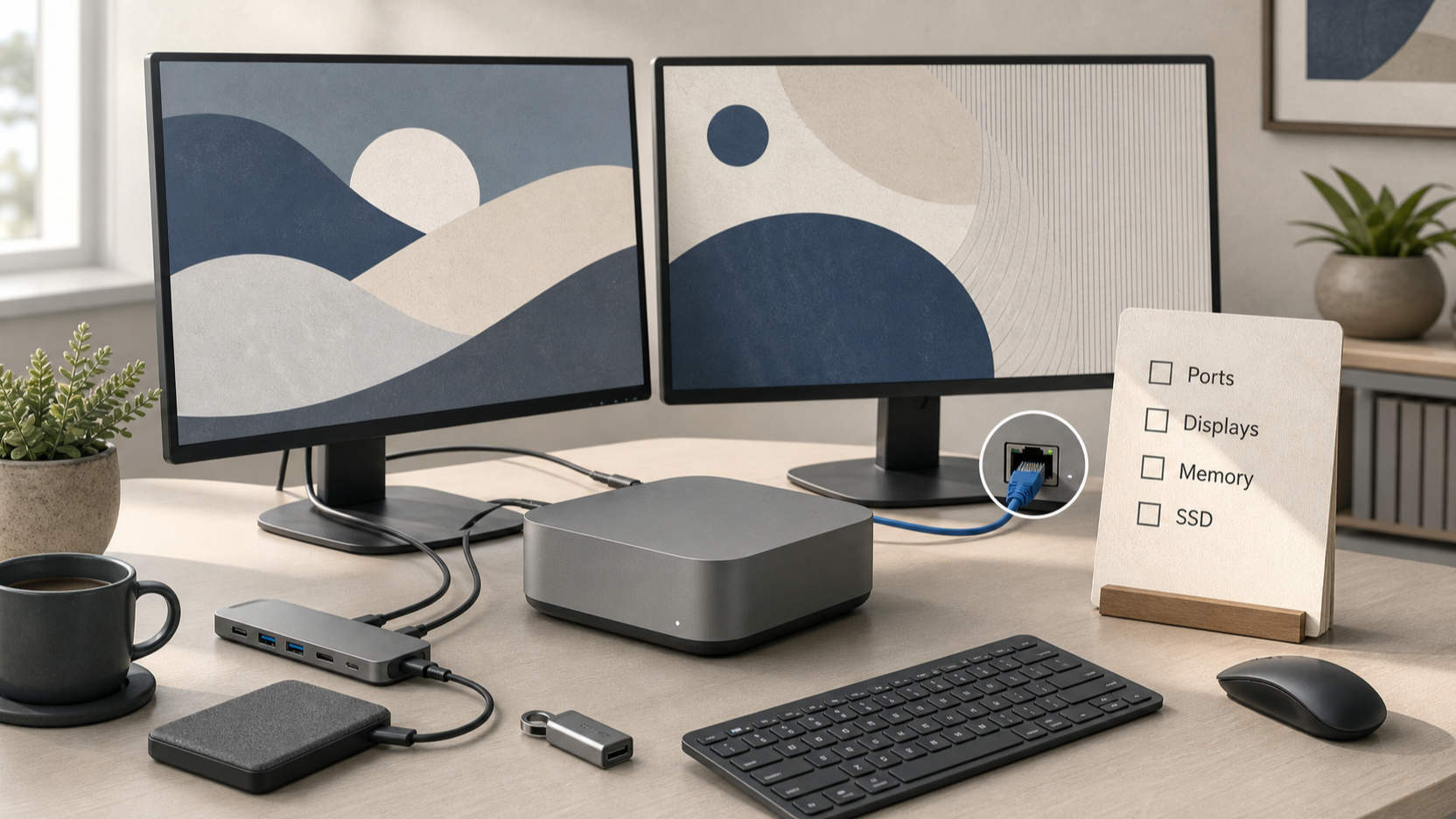
Der Mac mini M4 ist vor allem dann eine überzeugende Desktop-Option, wenn ein fester Arbeitsplatz bereits mit Bildschirm, Eingabegeräten und passendem Zubehör ausgestattet ist. Die eigentliche Kaufentscheidung hängt weniger an der kleinen Bauform als an vier Fragen: Reicht die Chipklasse für die geplanten Aufgaben? Passen die vorhandenen Monitore und Anschlüsse? Wie viel gemeinsamer Arbeitsspeicher wird dauerhaft benötigt? Und welche SSD-Größe vermeidet späteren Platzmangel?
Mac mini M4 im Überblick
KI-generierte redaktionelle Illustration — kein Produktfoto des Händlers.
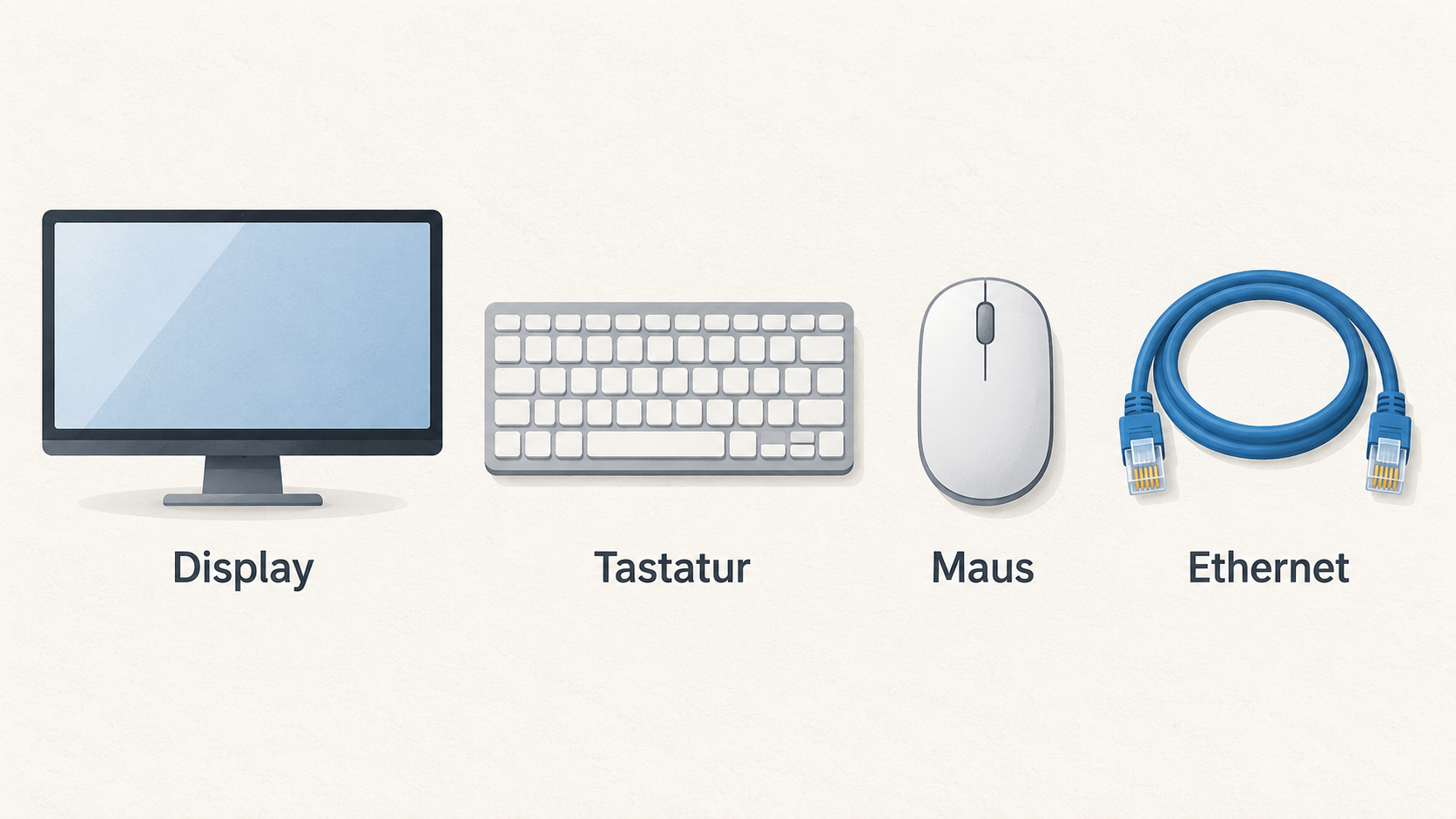
Apple positioniert den Mac mini (2024) als besonders kompakten Desktop mit M4- oder M4-Pro-Chip. Das Gehäuse misst 12,7 × 12,7 cm; Anschlüsse sitzen sowohl vorn als auch hinten. Damit ist das Gerät kein Ersatz für ein Notebook, sondern ein stationärer Rechner für Arbeitsplätze, an denen Display, Tastatur, Maus und bei Bedarf Ethernet bereits eingeplant sind.
Der reguläre M4 kombiniert eine 10-Core-CPU, 10-Core-GPU, 16-Core-Neural-Engine und 120 GB/s Speicherbandbreite. Beim M4 Pro gehören je nach Konfiguration eine 12-Core-CPU mit 16-Core-GPU beziehungsweise optional eine 14-Core-CPU mit 20-Core-GPU dazu; die Speicherbandbreite liegt bei 273 GB/s. Beide Varianten bringen Media-Engine-Funktionen für H.264, HEVC, ProRes und ProRes RAW sowie AV1-Decodierung mit.
Für die Einordnung ist wichtig: „M4 Pro“ ist nicht automatisch die vernünftigere Wahl. Der M4 deckt viele typische Desktop-Aufgaben ab, während der M4 Pro dann interessant wird, wenn wiederkehrend mehr Rechen-, Grafik- oder Speicherreserven benötigt werden. Der kompakte Formfaktor spart Platz, ersetzt aber nicht die Prüfung des gesamten Arbeitsplatzes.
Für wen lohnt sich der Mac mini M4?
KI-generierte redaktionelle Illustration — kein Produktfoto des Händlers.
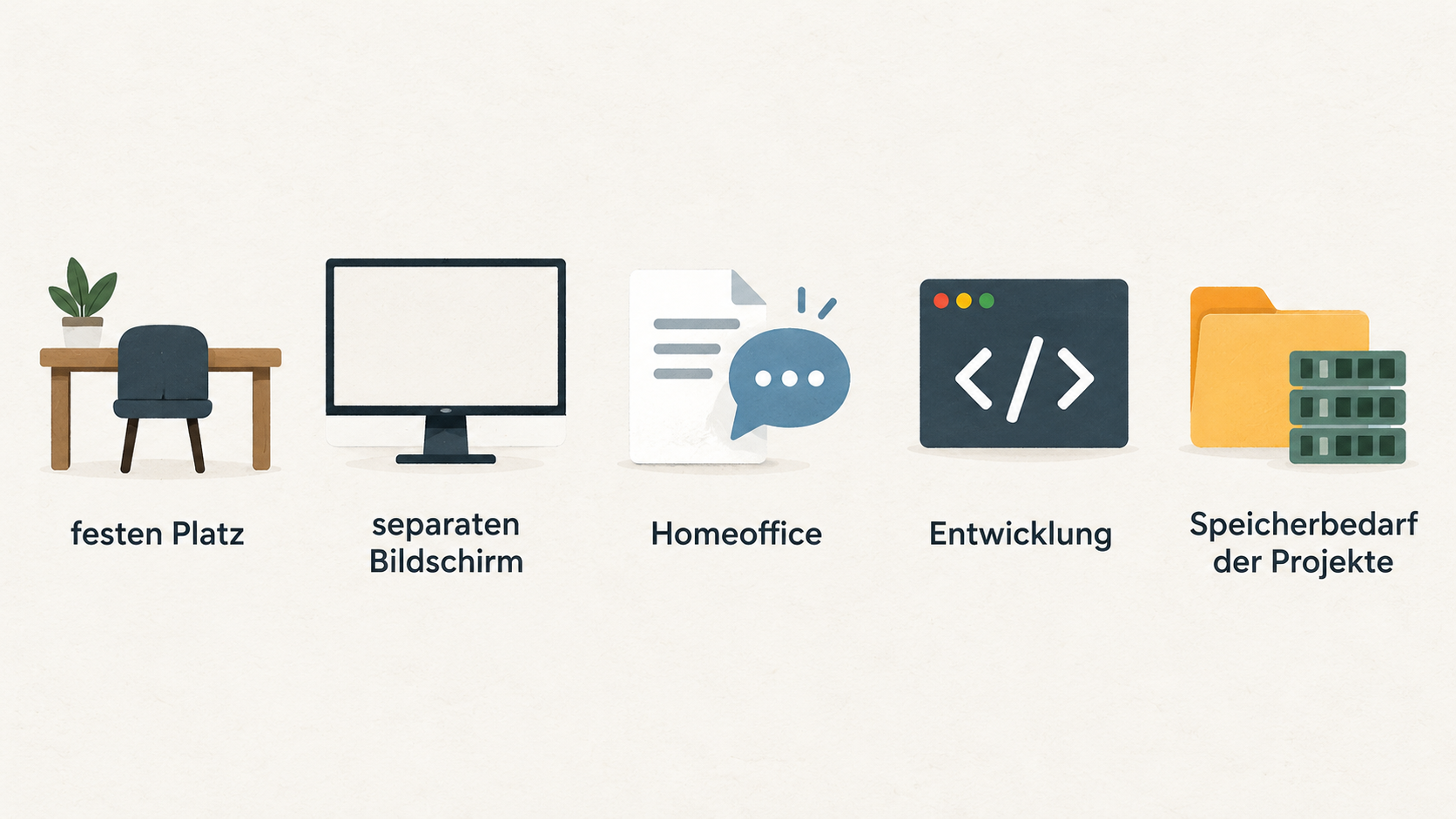
Der Mac mini M4 passt zu Menschen, die überwiegend an einem festen Platz arbeiten und bewusst einen separaten Bildschirm wählen möchten. Für Homeoffice kann das sinnvoll sein, wenn Web-Anwendungen, Office-Arbeit, Kommunikation und mehrere Dokumente auf einem oder mehreren externen Displays stattfinden. Die Basisvariante startet mit 16 GB gemeinsamem Arbeitsspeicher, was Notebookcheck im getesteten Basismodell für die allermeisten alltäglichen Aufgaben als ausreichend einordnet.
Auch für Entwicklung kann ein stationärer Mini-Desktop passen, sofern Mobilität keine zentrale Anforderung ist. Entscheidend sind hier nicht nur die Prozessorbezeichnung, sondern die gleichzeitig geöffneten Entwicklungswerkzeuge, lokale Dienste, virtuelle Umgebungen, Browser-Tabs und der Speicherbedarf der Projekte. Wer regelmäßig unterwegs arbeitet oder Bildschirm und Rechner in einem Gerät benötigt, sollte die Desktop-Kategorie mit MacBook-Alternativen vergleichen.
Für kreative Arbeit ist die Aufgabenart ebenfalls wichtiger als eine pauschale Leistungswertung. Die dokumentierten Media-Engine-Funktionen können für kompatible Video-Workflows relevant sein. Gleichzeitig sollte bei größeren Projektdateien, vielen parallelen Anwendungen oder hohen Anforderungen an Grafik und Speicher schon vor dem Kauf geprüft werden, ob M4, mehr gemeinsamer Arbeitsspeicher oder M4 Pro die passendere Kombination ist.
Kleine Unternehmen profitieren vor allem dann, wenn ein aufgeräumter, dauerhaft eingerichteter Arbeitsplatz wichtiger ist als Mobilität. Dafür müssen Bildschirmversorgung, Peripherie, Netzwerk und spätere Speicherreserven als Gesamtsystem geplant werden.
Leistung im Arbeitsalltag: M4 und M4 Pro
KI-generierte redaktionelle Illustration — kein Produktfoto des Händlers.
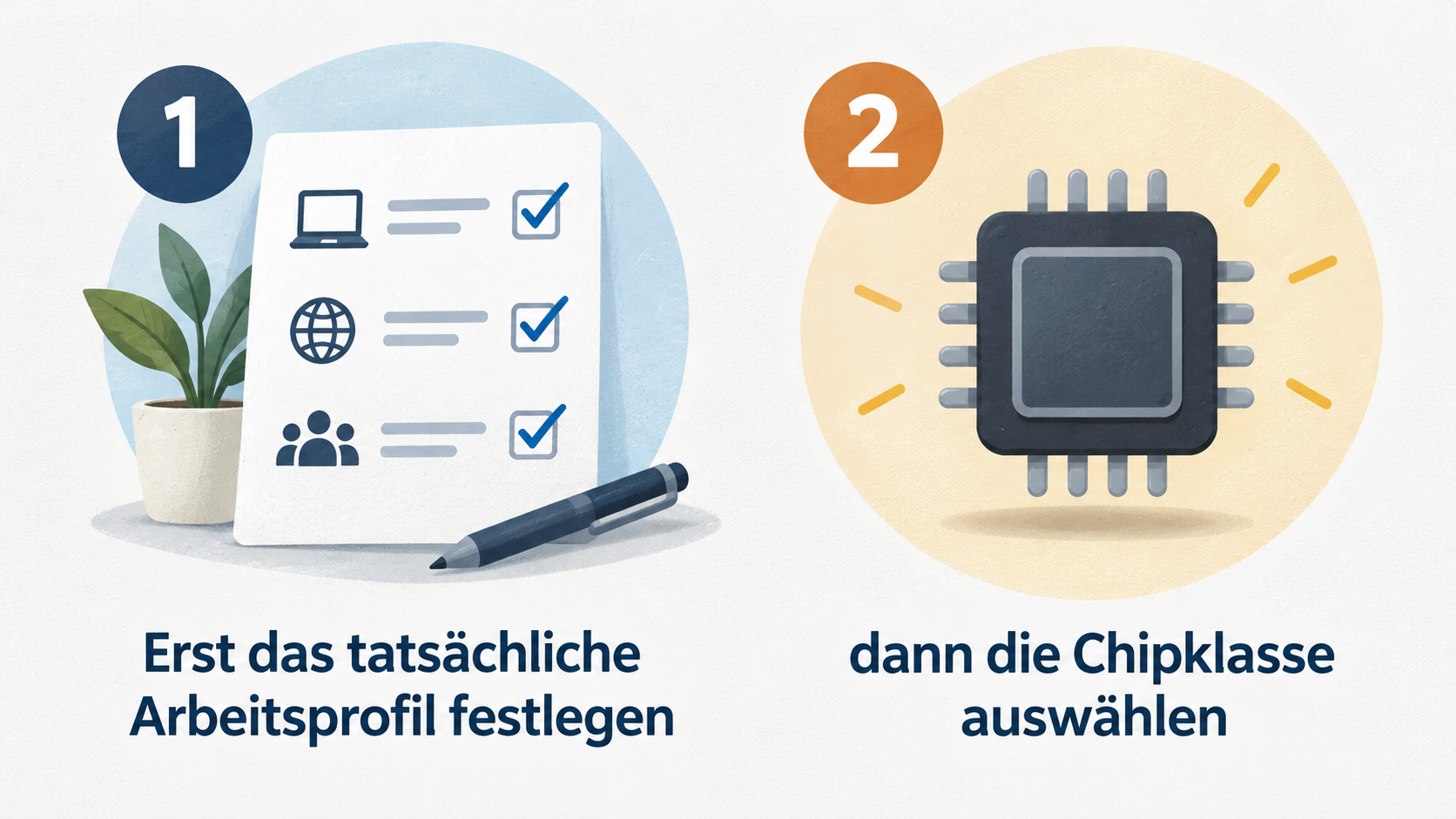
Die Leistungsklassen unterscheiden sich anhand konkreter Ausstattungsdaten. Der M4 bietet eine 10-Core-CPU und 10-Core-GPU; der M4 Pro beginnt mit 12 CPU-Kernen und 16 GPU-Kernen und ist optional mit 14 CPU-Kernen und 20 GPU-Kernen erhältlich. Zusätzlich steigt beim M4 Pro die angegebene Speicherbandbreite von 120 auf 273 GB/s. Daraus folgt für die Kaufentscheidung: Erst das tatsächliche Arbeitsprofil festlegen, dann die Chipklasse auswählen.
Für allgemeine Büroarbeit, Web, Kommunikation und viele alltägliche Anwendungen ist die Basis nicht allein wegen ihres Namens auszuschließen. Der unabhängige Test von Notebookcheck beschreibt den M4 im Alltag als sehr schnell und nennt die hohe Single-Core-Leistung als Stärke. Das ist jedoch keine Zusage für jede Spezialsoftware: Kompatibilität, benötigte Plug-ins und die Größe der eigenen Projekte sollten vor dem Kauf separat geprüft werden.
Bei Entwicklungsarbeit können mehr Kerne, Speicherbandbreite und Arbeitsspeicher relevant werden, wenn Builds, Container, lokale Datenbanken oder mehrere Entwicklungsumgebungen gleichzeitig laufen. Bei kreativen Aufgaben spielt neben CPU und GPU die Media Engine eine Rolle, etwa bei unterstützten Videoformaten. Der M4 Pro ist deshalb eine nachvollziehbare Option für regelmäßig anspruchsvollere, parallel laufende Arbeitslasten – nicht bloß für gelegentliche Spitzenlast.
Der Testbericht hebt außerdem hervor, dass der Mac mini M4 bei hoher Auslastung hörbar lauter werden kann als sein Vorgänger. Für die Praxis bedeutet das: Bei überwiegend leichter Arbeit ist Geräuschentwicklung anders zu bewerten als bei langen Exporten, Dauer-Compiles oder vergleichbaren Lasten. Wer häufig solche Aufgaben ausführt, sollte Leistungsreserve, Speicherwahl und den Aufstellort gemeinsam betrachten.
Anschlüsse, Monitore und Arbeitsplatz
KI-generierte allgemeine redaktionelle Illustration — kein Produktfoto des Händlers; sie zeigt nicht das bewertete Produkt oder die bewertete Dienstleistung.
Die Anschlussplanung sollte vor der Konfiguration stehen. Apple nennt zwei USB-C-Anschlüsse und einen Kopfhöreranschluss an der Vorderseite. Hinten befinden sich HDMI, Ethernet und drei Thunderbolt-Anschlüsse. Das hilft bei einem festen Setup mit Laufwerken, Kartenlesern, Audio-Zubehör oder kabelgebundenem Netzwerk, ersetzt aber nicht den Blick auf die jeweiligen Anschlüsse der vorhandenen Geräte.
Beim M4 unterstützt der Mac mini gleichzeitig bis zu drei Displays: zwei mit bis zu 6K bei 60 Hz über Thunderbolt sowie ein weiteres mit bis zu 5K bei 60 Hz über Thunderbolt oder 4K bei 60 Hz über HDMI. Alternativ sind zwei Displays möglich, darunter ein Display bis 8K bei 60 Hz oder 4K bei 240 Hz über Thunderbolt oder HDMI. Die technisch mögliche Zahl der Monitore sagt allerdings noch nicht, ob vorhandene Kabel, Adapter, Bildwiederholraten und Auflösungen im gewünschten Zusammenspiel passen.
Daher lohnt eine kurze Bestandsaufnahme: Welche Monitoranschlüsse sind vorhanden? Soll Ethernet direkt genutzt werden? Wie viele schnelle externe Laufwerke bleiben dauerhaft angeschlossen? Und welche Geräte müssen vorn bequem erreichbar sein? Wer diese Punkte vorab notiert, erkennt eher, ob direkte Verkabelung genügt oder ob weiteres Zubehör nötig wird.
Arbeitsspeicher, SSD und praktische Grenzen
Arbeitsspeicher und SSD sollten beim Mac mini als langfristige Konfigurationsentscheidung behandelt werden. Apple führt den M4 mit 16 GB gemeinsamem Arbeitsspeicher; wählbar sind 24 oder 32 GB. Der M4 Pro startet mit 24 GB und ist optional mit 48 oder 64 GB erhältlich. Beim SSD-Speicher beginnt der M4 bei 256 GB und reicht optional bis 2 TB, während der M4 Pro bei 512 GB startet und bis 8 TB konfigurierbar ist.
Die Wahl sollte vom realen Bedarf ausgehen. Für einen schlanken Homeoffice-Platz kann 16 GB passend sein, wenn die tägliche Arbeit aus gewöhnlichen Anwendungen besteht und Dateien gut organisiert sind. Mehr Arbeitsspeicher ist plausibel, wenn regelmäßig viele speicherintensive Programme parallel laufen. Entscheidend ist dabei nicht nur ein einzelnes Programm, sondern die Summe aus Browser, Kommunikation, Projektdateien, Entwicklungswerkzeugen und Hintergrunddiensten.
Bei der SSD ist die Ausgangsgröße besonders sorgfältig zu prüfen. Notebookcheck bewertet 256 GB im getesteten Basismodell als nicht mehr zeitgemäß und kritisiert die Aufpreise für mehr RAM und SSD-Kapazität. Das ist eine redaktionelle Einschätzung, keine allgemeine Kaufregel; sie lenkt aber auf die richtige Frage: Reichen Betriebssystem, Anwendungen, lokale Projekte, Fotos oder Videomaterial dauerhaft in die gewählte Kapazität?
Nachrüstbarkeit ist dabei ein praktischer Grenzfall. Der Testbericht nennt keine Wartungs- oder Upgrade-Möglichkeiten für Endnutzer, auch nicht in Form einer kompakten M.2-2242-SSD. Wer späteren Ausbau fest einplant, sollte diese Grenze vor dem Kauf akzeptieren oder die interne Konfiguration von Beginn an großzügiger wählen. Externe Laufwerke können einen Workflow ergänzen, ändern aber nicht die gewählte interne SSD-Kapazität.
Auch unter hoher Last lohnt eine realistische Erwartung: Notebookcheck beschreibt den Rechner im Alltag oft als lautlos, berichtet aber von deutlich mehr Lüfterarbeit bei sehr hoher Auslastung. Für einen leisen Schreibtisch ist daher nicht nur die Hardware, sondern auch das typische Lastprofil relevant.
Kaufempfehlung nach Einsatzprofil
Für einen festen Homeoffice-Arbeitsplatz ist der M4 mit 16 GB vor allem dann eine vernünftige Ausgangskonfiguration, wenn keine dauerhaft speicherintensiven Spezialaufgaben geplant sind. Die SSD-Größe sollte nicht nur nach dem heutigen Dateibestand gewählt werden: Wer viele lokale Daten, Medien oder Projekte behält, sollte 256 GB besonders kritisch gegen den eigenen Bedarf prüfen.
Für Entwicklung ist mehr gemeinsamer Arbeitsspeicher oft der erste sinnvollere Schritt, sobald mehrere Tools, lokale Dienste oder komplexere Projekte gleichzeitig laufen. Der reguläre M4 kann weiterhin passen, wenn die Anforderungen gut innerhalb dieser Konfiguration bleiben. M4 Pro wird nachvollziehbar, wenn stärkere CPU- und GPU-Ausstattung, die höhere Speicherbandbreite oder größere Speicheroptionen regelmäßig genutzt werden sollen.
Für kreative Arbeit mit kompatiblen Video-Formaten sind die dokumentierten Media-Engine-Funktionen ein wichtiger Punkt. Reicht die Arbeit von gelegentlichen Projekten bis zu wiederkehrenden anspruchsvollen Produktionen, sollten Chipklasse, Arbeitsspeicher und interne SSD gemeinsam entschieden werden. Ein Upgrade nur einer dieser Komponenten löst nicht zwingend den eigentlichen Engpass.
Unabhängig vom Profil gilt: Erst Monitorzahl, Auflösung, Anschlüsse und Speicherbedarf festhalten; anschließend M4 oder M4 Pro bestimmen. So wird aus einem kleinen Desktop kein Kompromiss am Arbeitsplatz, sondern eine passend dimensionierte, stationäre Konfiguration.
Häufig gestellte Fragen
Reichen 16 GB gemeinsamer Arbeitsspeicher beim Mac mini M4 für Homeoffice und Entwicklung?
Für viele alltäglichen Homeoffice-Aufgaben kann die M4-Basis mit 16 GB passend sein; Notebookcheck stuft diese Größe im getesteten Modell für die allermeisten Alltagsaufgaben als ausreichend ein. Für Entwicklung hängt die Antwort von gleichzeitig geöffneten Tools, lokalen Diensten und Projektgrößen ab. Bei dauerhaft hoher Parallelität sind 24 oder 32 GB beim M4 eher zu prüfen.
Wie viele externe Monitore unterstützt der Mac mini M4?
Der M4 unterstützt gleichzeitig bis zu drei Displays: zwei bis 6K bei 60 Hz über Thunderbolt und ein weiteres bis 5K bei 60 Hz über Thunderbolt oder 4K bei 60 Hz über HDMI. Apple nennt außerdem eine Alternative mit zwei Displays, darunter bis zu 8K bei 60 Hz oder 4K bei 240 Hz. Die konkrete Kombination aus Monitor, Kabel und Adapter sollte vor dem Kauf abgeglichen werden.
Kann ich SSD oder Arbeitsspeicher beim Mac mini M4 später aufrüsten?
Der unabhängige Test berichtet von keinen Wartungs- oder Upgrade-Möglichkeiten für Endnutzer. Deshalb sollten Arbeitsspeicher und interne SSD als Kaufentscheidung für die geplante Nutzungsdauer behandelt werden. Externe Laufwerke können zusätzlichen Speicher bereitstellen, ersetzen aber keine spätere interne Aufrüstung.
Wann ist der M4 Pro gegenüber dem M4 sinnvoll?
Der M4 Pro ist sinnvoller, wenn anspruchsvollere Arbeitslasten regelmäßig vorkommen und die stärkere CPU-/GPU-Ausstattung, höhere Speicherbandbreite oder größeren Speicheroptionen tatsächlich benötigt werden. Für allgemeine, weniger anspruchsvolle Desktop-Aufgaben ist der reguläre M4 nicht allein wegen der kleineren Chipklasse auszuschließen.
Quellen
Weiterlesen
- Die besten aktuellen Macs für deutsche Käufer: MacBook Air, Mac mini, MacBook Pro und iMac im Vergleich
- MacBook Air M5 oder Mac mini M4: Mobilität, Anschlüsse, Leistung und Gesamtkosten im Vergleich
- MacBook Pro 14 mit M5 im Test-Check: Display, Anschlüsse, Leistung und Käuferprofil
- MacBook oder Desktop-Mac: So unterscheiden sich Mobilität, Display, Anschlüsse und Erweiterbarkeit
Redaktionelle Informationen: Über unser Redaktionsteam · Unsere Redaktionsrichtlinie · Unser Affiliate-Hinweis.